
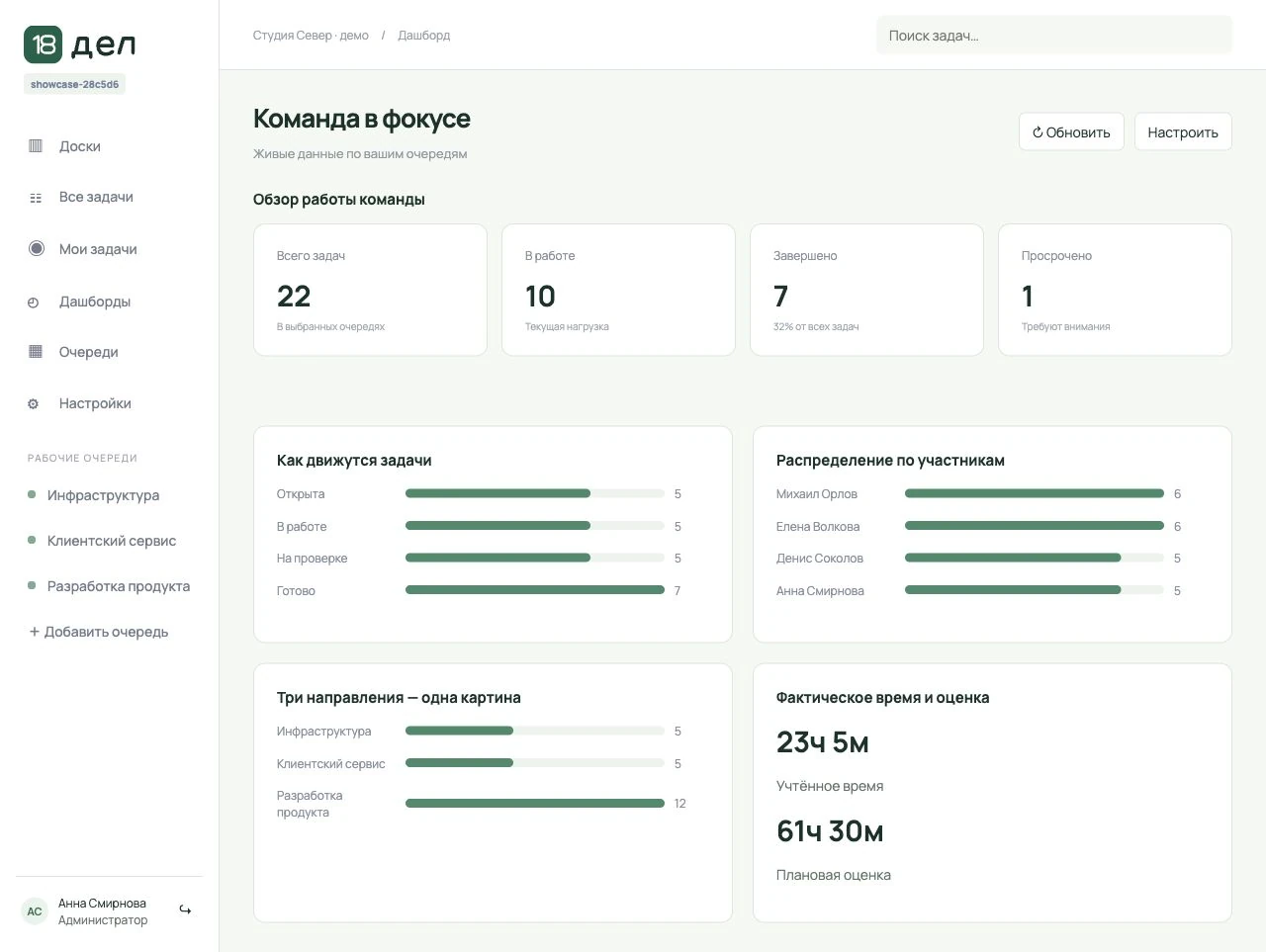
Пример для вымышленной студии
«Студия Север» на скриншотах — демонстрационная команда, а не клиентский кейс. Предположим, небольшая студия ведёт продуктовые задачи, поддержку и внутренние работы. Ей нужны отдельные потоки и один общий обзор, чтобы не собирать статусы из переписок.
Создайте понятную структуру
- Зарегистрируйте пространство команды. Первый участник станет администратором.
- Добавьте участников и создайте очереди направлений. Названия и коды выбирайте так, чтобы команда понимала, где заводить работу.
- Дайте исполнителям запись в их очереди, наблюдателям чтение, ответственным за настройки — admin очереди. Обычный участник сам по себе не видит все очереди.
- В каждой задаче сформулируйте результат, укажите исполнителя, срок и при необходимости оценку времени.
Не теряйте договорённости
Крупную работу разбейте на подзадачи, зависимости отразите связями. Итоги обсуждения сохраняйте в комментариях. Смена карточкой статуса помогает видеть движение, но не заменяет проверку результата: договоритесь, что команда считает «Готово».
Если участвует внешний наблюдатель, проверьте границы очереди до выдачи чтения. Он увидит доступные задачи этой очереди, а не только те, где назначен исполнителем. Аккаунты разных пространств изолированы.
Соберите обзор без смешения процессов
Создайте дашборд «Работа студии»: общий виджет по нескольким очередям, отдельный список нужных задач и виджет времени. У каждого свои фильтры. Пустой набор очередей означает все доступные, а не все существующие. Данные обновляются при открытии и по кнопке.
Записывайте факт работы вручную или таймером. Сравнивайте его с оценкой задачи, не выдавая саму оценку за потраченное время. Это учёт работы, а не готовый бюджет проекта, зарплатная система или расчёт счетов.
Начните с ограниченного пилота
Возьмите одно направление и несколько реальных задач, проверьте чтение/запись участников и понятность статусов. Затем добавляйте очереди и дашборды. Для агента создайте токен с правами его владельца; MCP поможет работать с теми же карточками. Не передавайте токен в общую переписку.
Учитывайте текущие ограничения: нет вложений, SSO, почтовых уведомлений и автоматических правил; поиск и расчёт виджетов ограничены 2000 задачами за запрос. Условия сервиса и его пригодность для данных команды следует проверить до полномасштабного использования.